

Współczesna elektronika towarzyszy nam na każdym kroku – od pracy biurowej, przez rozrywkę, aż po komunikację ze światem. Laptopy, komputery stacjonarne, konsole do gier czy smartfony to urządzenia o ogromnej mocy obliczeniowej, zamknięte w coraz mniejszych i smuklejszych obudowach. Ta miniaturyzacja, choć wygodna i estetyczna, niesie ze sobą jedno poważne wyzwanie: odprowadzanie ciepła. Nadmierna temperatura to jeden z największych wrogów podzespołów elektronicznych, prowadzący do spadku wydajności, awarii, a w skrajnych przypadkach – do trwałego uszkodzenia sprzętu. Wiele osób bagatelizuje pierwsze symptomy, takie jak głośniejsza praca wentylatorów czy nagrzewająca się obudowa, dopóki nie jest za późno. Jak zatem prawidłowo eksploatować sprzęt, aby służył nam bezawaryjnie przez długie lata?
Dlaczego urządzenia elektroniczne się grzeją?
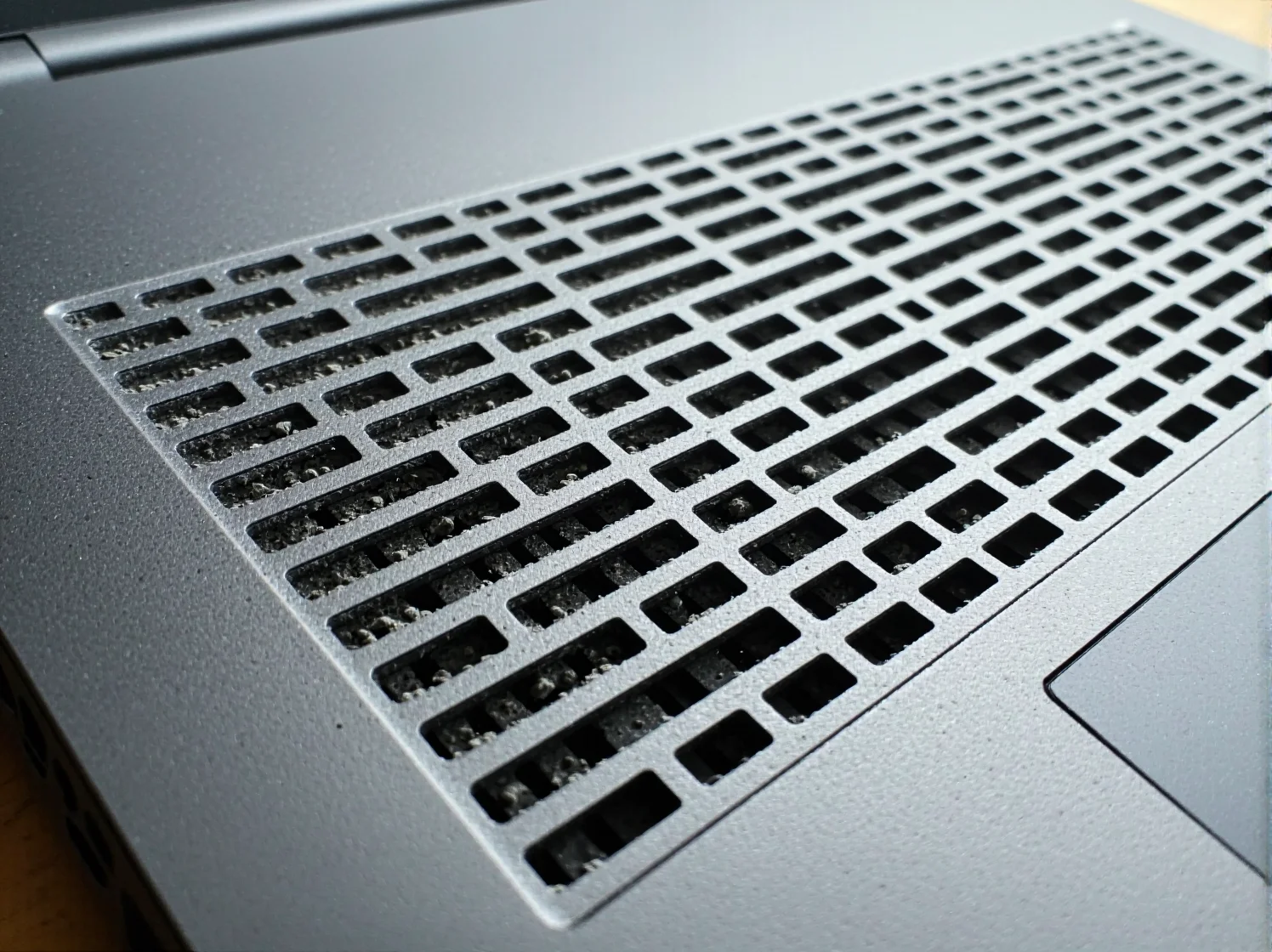
Aby zrozumieć, jak walczyć z problemem, warto najpierw uświadomić sobie jego źródło. Każde urządzenie elektryczne podczas pracy generuje ciepło – jest to wynik przepływu prądu przez podzespoły, takie jak procesor (CPU), karta graficzna (GPU) czy sekcja zasilania. Zjawisko to jest całkowicie naturalne i wynika z praw fizyki. Problem pojawia się w momencie, gdy generowanego ciepła jest więcej, niż układ chłodzenia jest w stanie odprowadzić na zewnątrz obudowy. Temperatura podzespołów zaczyna wtedy niebezpiecznie rosnąć.
Producenci sprzętu projektują układy chłodzenia (pasywne lub aktywne) z pewnym zapasem wydajności, jednak codzienne użytkowanie, warunki środowiskowe oraz naturalne zużycie materiałów mogą ten balans zaburzyć. Kurz osadzający się na radiatorach, wysychająca pasta termoprzewodząca czy blokowanie otworów wentylacyjnych to najczęstsze przyczyny, które zmieniają wydajny komputer w „grzejnik”.
Objawy przegrzewania – co powinno Cię zaniepokoić?
Zanim komputer się wyłączy lub ulegnie awarii, zazwyczaj wysyła szereg sygnałów ostrzegawczych. Umiejętność ich rozpoznania pozwala na szybką reakcję i uniknięcie kosztownych napraw. Oto najczęstsze symptomy problemów z temperaturą:
- Głośna praca wentylatorów: Jeśli Twój laptop, który kiedyś był cichy, teraz brzmi jak startujący odrzutowiec nawet przy przeglądaniu Internetu, oznacza to, że układ chłodzenia pracuje na najwyższych obrotach, próbując walczyć z nadmiarem ciepła.
- Thermal Throttling (Dławienie termiczne): To mechanizm obronny procesora i karty graficznej. Gdy temperatura osiąga krytyczny poziom (zazwyczaj powyżej 90-100 stopni Celsjusza), układ celowo obniża swoje taktowanie (wydajność), aby wygenerować mniej ciepła. Objawia się to nagłymi spadkami płynności w grach (fps) lub „przycinaniem się” systemu podczas pracy.
- Gorąca obudowa: W przypadku laptopów aluminiowych ciepła obudowa jest zjawiskiem normalnym (metal działa jak radiator), ale jeśli klawiatura parzy w palce, a spód urządzenia jest niemożliwy do dotknięcia, sytuacja jest poważna.
- Niespodziewane restarty i wyłączenia: To ostateczna linia obrony. Gdy temperatura przekroczy bezpieczny limit, system BIOS/UEFI odcina zasilanie, by zapobiec fizycznemu spaleniu układu.
- Artefakty graficzne: Kolorowe paski, kropki lub migotanie ekranu mogą świadczyć o przegrzewaniu się pamięci karty graficznej lub samego rdzenia GPU.
Klucz do chłodu: Odpowiednia cyrkulacja powietrza
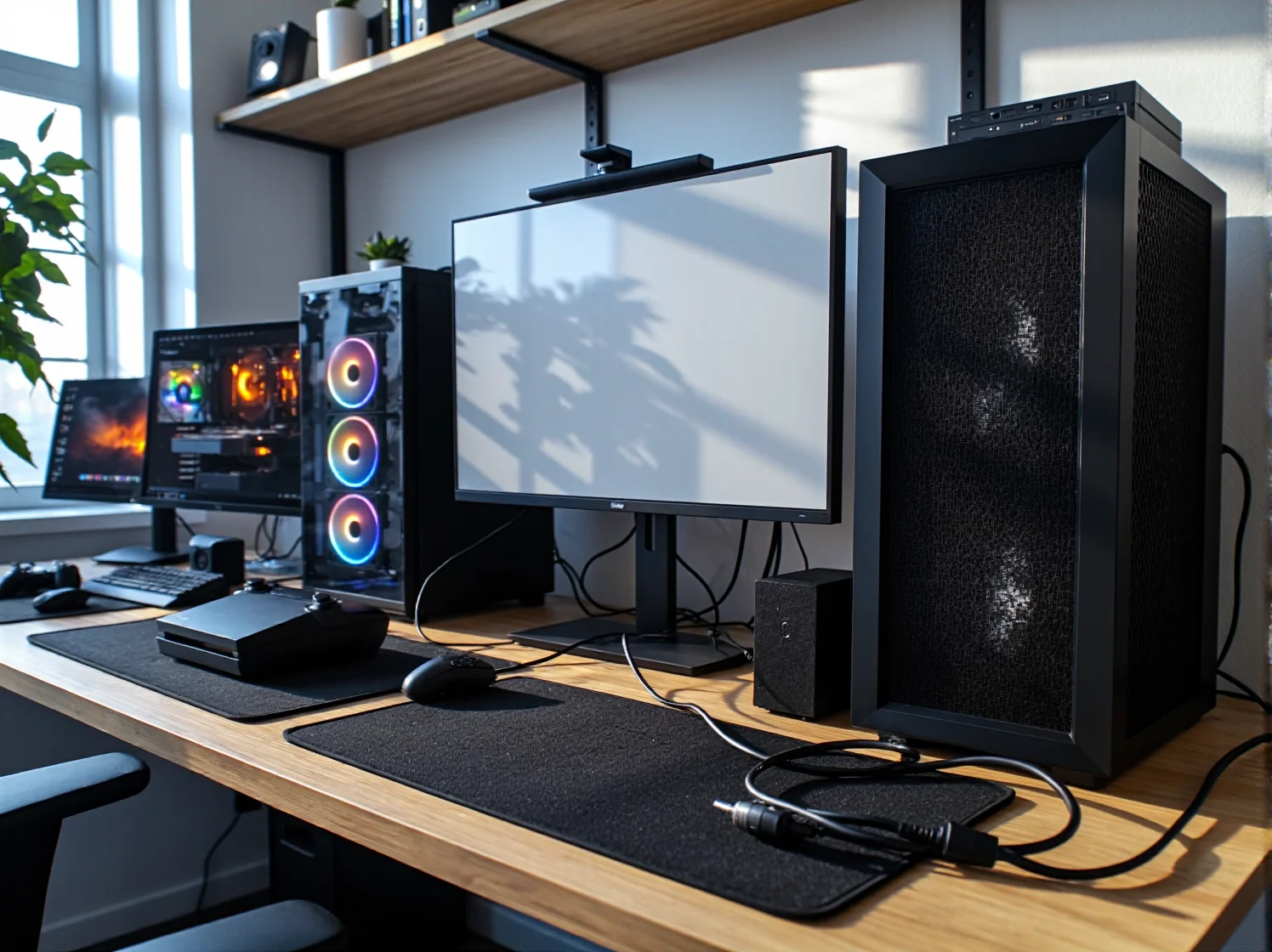
Podstawą walki z temperaturą jest zapewnienie swobodnego przepływu powietrza. W przypadku komputerów stacjonarnych sprawa jest stosunkowo prosta – obudowa powinna stać w miejscu, które nie jest zabudowane ze wszystkich stron. Wciskanie komputera w ciasną wnękę biurka, gdzie tył obudowy dotyka ściany, to prosty przepis na przegrzanie. Powietrze wyrzucane przez wentylatory musi mieć gdzie „uciec”. Warto również zadbać o porządek wewnątrz obudowy (tzw. cable management). Kłębowisko kabli wiszące w głównym strumieniu powietrza skutecznie blokuje wentylację, utrudniając chłodzenie procesora i karty graficznej.
W przypadku laptopów sprawa jest bardziej skomplikowana ze względu na ich budowę. Otwory wentylacyjne znajdują się często na spodzie i z tyłu obudowy. Kładzenie laptopa na miękkich powierzchniach, takich jak kołdra, koc, dywan czy nawet własne kolana (w luźnych spodniach), powoduje zatkanie tych otworów. Wentylator nie ma skąd zassać chłodnego powietrza, więc mieli w kółko to samo, gorące powietrze wewnątrz obudowy. Złota zasada: laptop powinien pracować na twardym, płaskim podłożu (biurko, stół).
Podkładki chłodzące – czy warto?
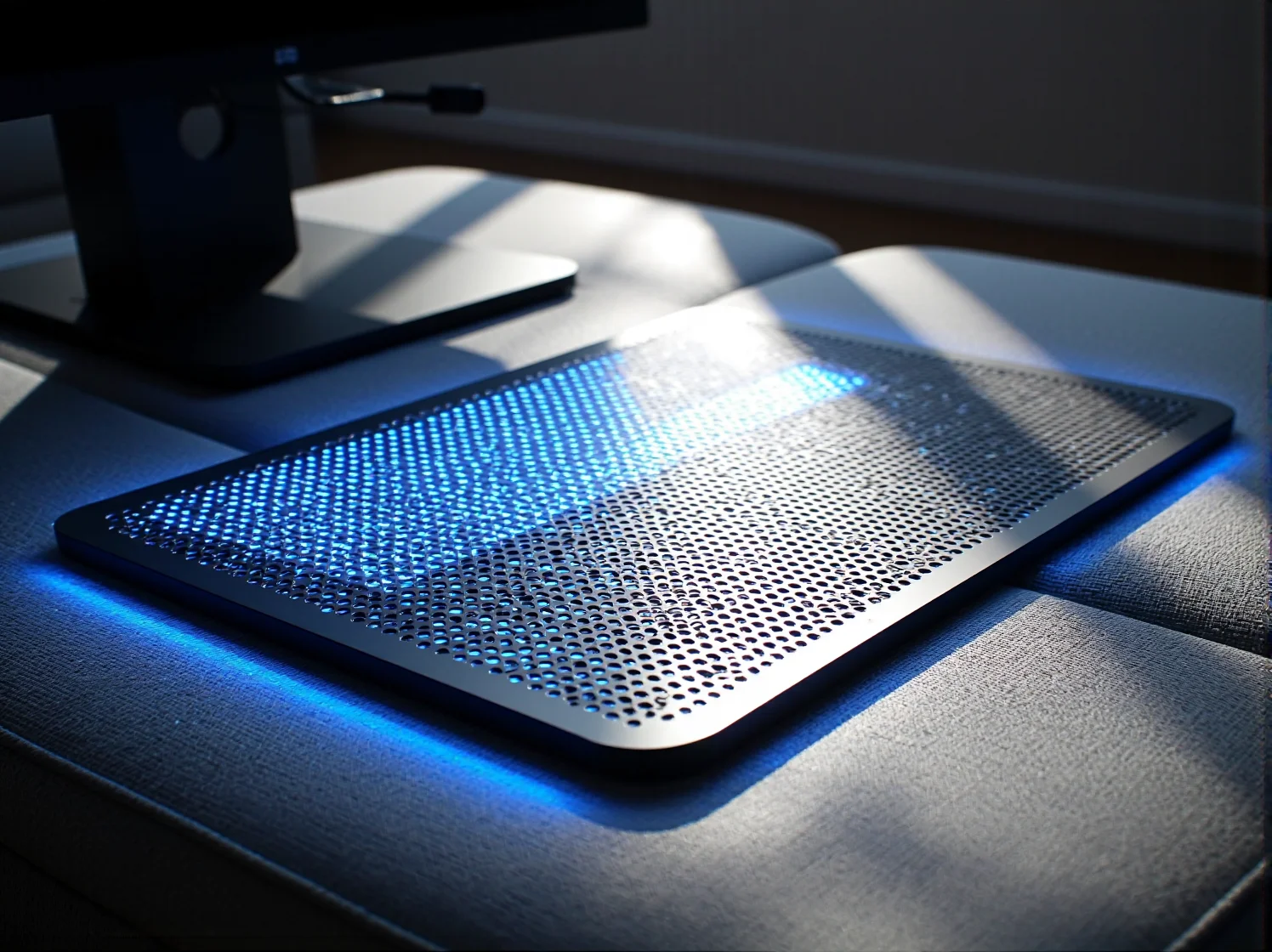
Jeśli często pracujesz z laptopem na kolanach lub w łóżku, inwestycja w podkładkę chłodzącą jest niemal obowiązkowa. Nie chodzi nawet o aktywne wentylatory wbudowane w podkładkę (choć one też pomagają, obniżając temperaturę o kilka stopni), ale o sam fakt zapewnienia dystansu między spodem laptopa a podłożem. Twarda siatka podkładki gwarantuje, że otwory wentylacyjne pozostaną drożne, niezależnie od tego, czy trzymasz sprzęt na kołdrze czy na kolanach.
Regularne czyszczenie – walka z kurzem
Kurz to cichy zabójca elektroniki. Działa jak izolator termiczny. Warstwa kurzu osiadająca na radiatorze sprawia, że metal nie może oddawać ciepła do przepływającego powietrza. Co więcej, kłęby kurzu mogą fizycznie zablokować łopatki wentylatora lub zatkać wyloty powietrza (tworząc tzw. „dywanik” na finach radiatora).
Aby uniknąć przegrzewania, należy regularnie czyścić wnętrze urządzenia. W przypadku komputera stacjonarnego jest to proste – wystarczy zdjąć boczny panel i użyć sprężonego powietrza. Uwaga: Nigdy nie używaj odkurzacza! Ssawka odkurzacza generuje ładunki elektrostatyczne, które mogą zabić delikatną elektronikę. Ponadto siła ssąca może uszkodzić wentylatory lub wciągnąć luźne elementy (np. zworki).
Czyszczenie laptopa jest trudniejsze i często wymaga demontażu obudowy, co może wiązać się z utratą gwarancji. Jeśli nie czujesz się na siłach, warto skorzystać z usług profesjonalnego serwisu. Jeśli jednak masz dostęp do otworów wentylacyjnych, możesz spróbować „przedmuchać” je sprężonym powietrzem (zawsze na wyłączonym sprzęcie!), pamiętając, by robić to krótkimi seriami i trzymać puszkę w pionie, aby nie wydostał się z niej płynny czynnik chłodzący.
Wymiana pasty termoprzewodzącej – zadanie dla zaawansowanych
Między procesorem a radiatorem znajduje się warstwa pasty termoprzewodzącej. Jej zadaniem jest wypełnienie mikroskopijnych nierówności metalu i zapewnienie idealnego transferu ciepła. Z biegiem lat (zazwyczaj po 2-3 latach) pasta ta wysycha, twardnieje i traci swoje właściwości. W efekcie, nawet jeśli wentylatory są czyste i pracują na 100%, ciepło nie jest przekazywane z procesora na chłodzenie.
Objawem zużytej pasty jest wysoka temperatura procesora niemal natychmiast po włączeniu obciążenia, przy jednoczesnym chłodnym powietrzu wylatującym z wentylacji (radiator jest zimny, bo nie odbiera ciepła, a procesor parzy). Wymiana pasty (tzw. repasting) to jeden z najskuteczniejszych sposobów na obniżenie temperatur w starym sprzęcie – różnice mogą sięgać nawet 10-20 stopni Celsjusza! Wymaga to jednak pewnej wprawy i rozebrania układu chłodzenia, dlatego w przypadku drogich laptopów czy skomplikowanych kart graficznych zaleca się ostrożność lub pomoc serwisu.
Software i optymalizacja systemu
Często zapominamy, że obciążenie sprzętu (a więc i jego temperatura) zależy od oprogramowania. Zasyfiony system, pełen działających w tle aplikacji, wirusów czy koparek kryptowalut (które mogą zainfekować komputer bez wiedzy użytkownika), powoduje ciągłe obciążenie procesora. Procesor pracujący non-stop na wysokich obrotach generuje ciepło.
Aby odciążyć sprzęt:
- Regularnie skanuj system programem antywirusowym.
- Sprawdzaj Menedżer Zadań i wyłączaj zbędne programy uruchamiające się wraz ze startem systemu (autostart).
- Dbaj o aktualizacje sterowników – producenci często optymalizują działanie sprzętu, co może przełożyć się na lepsze zarządzanie energią i niższe temperatury.
- W przypadku zaawansowanych użytkowników: zainteresuj się tematem undervoltingu. Jest to proces obniżania napięcia zasilającego procesor lub kartę graficzną bez utraty ich wydajności. Mniejsze napięcie to mniejszy pobór prądu i drastycznie niższe temperatury. Jest to bezpieczna i bardzo skuteczna metoda, szczególnie w laptopach gamingowych.
Smartfony i tablety – o czym pamiętać?
Choć powyższe rady dotyczą głównie komputerów, urządzenia mobilne również są narażone na przegrzewanie. W ich przypadku głównym źródłem problemów jest często bateria oraz ekran, a także pasywny system chłodzenia (brak wentylatorów).
Aby chronić smartfon przed przegrzaniem:
- Unikaj słońca: Nigdy nie zostawiaj telefonu na słońcu (np. na desce rozdzielczej samochodu czy na kocu na plaży). Czarna tafla ekranu działa jak kolektor słoneczny, błyskawicznie nagrzewając wnętrze do niebezpiecznych wartości, co może trwale uszkodzić baterię.
- Uważaj podczas ładowania: Ładowanie generuje ciepło. Jeśli jednocześnie ładujesz telefon i grasz w wymagającą grę, temperatura urządzenia może wzrosnąć do poziomu, który spowoduje wyłączenie sprzętu. Staraj się nie obciążać intensywnie telefonu, gdy jest podłączony do ładowarki.
- Zdejmij etui: Grube, gumowe lub skórzane etui działają jak kurtka puchowa dla telefonu, utrudniając oddawanie ciepła przez obudowę. Jeśli czujesz, że telefon jest gorący, zdjęcie etui pomoże mu szybciej ostygnąć.
Dlaczego nie warto ignorować problemu?
Bagatelizowanie wysokich temperatur to gra na czas. Długotrwałe przegrzewanie prowadzi do degradacji lutów (tzw. zimne luty), co jest częstą przyczyną awarii układów graficznych w laptopach i konsolach. Wysoka temperatura drastycznie skraca żywotność kondensatorów oraz baterii litowo-jonowych. W skrajnych przypadkach spuchnięta od gorąca bateria może uszkodzić obudowę, ekran, a nawet doprowadzić do samozapłonu. Koszt regularnej konserwacji (sprężone powietrze, pasta, podkładka) jest ułamkiem kwoty, jaką trzeba wydać na nowy sprzęt lub wymianę płyty głównej.
Podsumowanie
Dbanie o odpowiednią temperaturę urządzeń elektronicznych to fundament ich długowieczności i niezawodności. Nie wymaga to zazwyczaj specjalistycznej wiedzy, a jedynie zmiany kilku nawyków i regularności. Pamiętaj o zapewnieniu dostępu do świeżego powietrza, unikaj kładzenia laptopa na miękkich powierzchniach i nie bój się zajrzeć do wnętrza obudowy, by usunąć zalegający tam kurz. Twoja elektronika odwdzięczy Ci się cichszą pracą, wyższą wydajnością i brakiem niespodziewanych awarii w najmniej odpowiednim momencie. Traktuj system chłodzenia komputera tak, jak traktujesz układ chłodzenia w samochodzie czy klimatyzację w domu – regularny serwis to gwarancja spokoju.